Showing posts with label Thu thuat blog. Show all posts

Trình diễn bài viết dạng slide


Fandung.com


☼ Giới thiệu sơ về thủ thuật:
- Thủ thuật sử dung jQuery để hiển thị các bài viết.Có 2 phần, phần bên trái là phần hiển thị, phần bên phải là danh sách các bài viết. Bình thường thủ thuật sẽ tự thay đổi bài viết trong 1 khoảng thời gian nhất định, tùy vào mình cài đặt. Khi nhấp vào 1 bài viết nào trong phần bên phải, thì bài viết sẽ hiển thị ảnh thumbnail lớn vào tiêu đề (hoặc có thể là đoạn mô tả nhỏ về bài viết) ở phần bên trái.

☼ Bắt đầu thực hiện :
1. Vào bố cục
2. Vào chỉnh sửa code HTML
3. Chèn đoạn code bên dưới vào trước thẻ đóng </head>

<script src="http://data.fandung.com/blog/demo/slide-jQuery/cty_files/jquery.js" type="text/javascript"></script>
<script src="http://data.fandung.com/blog/demo/slide-jQuery/cty_files/jquery-ui.js" type="text/javascript"></script>


<script type="text/javascript">
$(document).ready(function(){
$("#featured > ul").tabs({
fx: {
opacity: "toggle"
}
}).tabs("rotate", 3000, true);
});
</script>


<style type="text/css">


#featured{
/* width:400px;
padding-right:250px; */
position:relative;
border:1px solid #ccc;
height:252px;
background:#fff;
}
#featured ul.ui-tabs-nav{
position:absolute;
top:0; left:340px;
list-style:none;
padding:0; margin:0;
width:210px;
}
#featured ul.ui-tabs-nav li{
padding:1px 0; padding-left:13px;
font-size:12px;
color:#666;
}
#featured ul.ui-tabs-nav li img{
float:left; margin:2px 5px;
background:#fff;
padding:2px;
border:1px solid #eee;
}
#featured ul.ui-tabs-nav li span{
font-size:11px; font-family:Verdana;
line-height:12px;
color:#034E8F;
}
#featured li.ui-tabs-nav-item a{
display:block;
height:48px;
color:#333; background:#fff;
line-height:20px;
}
#featured li.ui-tabs-nav-item a:hover{
background:#f2f2f2;
}
#featured li.ui-tabs-selected{
background:url('http://data.fandung.com/blog/demo/slide-jQuery/selected-item.gif') left -5px no-repeat;
}
#featured ul.ui-tabs-nav li.ui-tabs-selected a{
background:#ccc;
}
#featured .ui-tabs-panel{
width:337px;
height:251px;
background:#999; position:relative;
}
#featured .ui-tabs-panel .info{
position:absolute;
top:196px;
left:2px;
height:55px;
width:336px;
background:url('http://data.fandung.com/blog/demo/slide-jQuery/transparent-bg.png') repeat;
}
#featured .info h2{
font-size:12px; font-family:Georgia, serif;
color:#fff; padding:5px; margin:0;
overflow:hidden;
}
#featured .info p{
margin:0 5px;
font-family:Verdana; font-size:11px;
line-height:15px; color:#f0f0f0;
}
#featured .info a{
text-decoration:none;
color:#fff;
}
#featured .info a:hover{
text-decoration:underline;
}
#featured .ui-tabs-hide{
display:none;
}
#featured .ui-tabs-nav-item img{
height:37px;
width:55px;
}
</style>

- Số 3000 ở trên chính là thời gian thay đổi bài viết, tính bằng ms (mini giây)

4. Save template.
5. Tạo 1 widget HTML/Javascript và dán code của thủ thuật vào.

<div id="featured">


<ul class="ui-tabs-nav">


<li class="ui-tabs-nav-item" id="nav-fragment-1">
<a href="#fragment-1">
<img src="link anh bai viet 1" alt=""/>
<span>{Tieu de bai viet 1}</span>
</a>
</li>


<li class="ui-tabs-nav-item" id="nav-fragment-2">
<a href="#fragment-2">
<img src="link anh bai viet 2" alt=""/>
<span>{Tieu de bai viet 2}</span>
</a>
</li>


<li class="ui-tabs-nav-item ui-tabs-selected" id="nav-fragment-3">
<a href="#fragment-3">
<img src="link anh bai viet 3" alt="">
<span>{Tieu de bai viet 3}</span>
</a>
</li>


<li class="ui-tabs-nav-item ui-tabs-selected" id="nav-fragment-4">
<a href="#fragment-4">
<img src="link anh bai viet 4" alt="">
<span>{Tieu de bai viet 4}</span>
</a>
</li>


<li class="ui-tabs-nav-item ui-tabs-selected" id="nav-fragment-5">
<a href="#fragment-5">
<img src="link anh bai viet 5" alt="">
<span>{Tieu de bai viet 5}</span>
</a>
</li>


</ul>


<div style="" id="fragment-1" class="ui-tabs-panel ui-tabs-hide">


<a style="color: rgb(255, 255, 255);" href="link bai viet 1">
<img src="link anh bai viet 1" alt="" width="337" height="250"/>
</a>


<div class="info">
<h2><a href="link bai viet 1">{Tieu de bai viet 1}</a></h2>
<p></p>
</div>
</div>


<div style="" id="fragment-2" class="ui-tabs-panel ui-tabs-hide">


<a style="color: rgb(255, 255, 255);" href="link bai viet 2">
<img src="link anh bai viet 2" alt="" width="337" height="250"/>
</a>


<div class="info">
<h2><a href="link bai viet 2">{Tieu de bai viet 2}</a></h2>
<p></p>
</div>
</div>


<div style="" id="fragment-3" class="ui-tabs-panel ui-tabs-hide">


<a style="color: rgb(255, 255, 255);" href="link bai viet 3">
<img src="link anh bai viet 3" alt="" width="337" height="250"/>
</a>


<div class="info">
<h2><a href="link bai viet 3">{Tieu de bai viet 3}</a></h2>
<p></p>
</div>
</div>


<div style="" id="fragment-4" class="ui-tabs-panel ui-tabs-hide">


<a style="color: rgb(255, 255, 255);" href="link bai viet 4">
<img src="link anh bai viet 4" alt="" width="337" height="250"/>
</a>


<div class="info">
<h2><a href="link bai viet 4">{Tieu de bai viet 4}</a></h2>
<p></p>
</div>
</div>


<div style="" id="fragment-5" class="ui-tabs-panel ui-tabs-hide">


<a style="color: rgb(255, 255, 255);" href="link bai viet 5">
<img src="link anh bai viet 5" alt="" width="337" height="250"/>
</a>


<div class="info">
<h2><a href="link bai viet 5">{Tieu de bai viet 5}</a></h2>
<p></p>
</div>
</div>
</div>
- Thay đổi các link liên kết, ảnh, tiêu đề của bài viết theo đúng như nội dung bạn muốn hiển thị.

Have fun!!!!

Xem tiếp

Hiển thị widget ở những trang mong muốn

Một khi bạn tạo một widget trên blog thì nó sẽ được hiển thị ở tất cả các trang theo mặc định, bao gồm cả trang chủ. Đôi khi bạn chỉ cần hiển thị một vài widget ở trang chủ hoặc chỉ ở một số trang hoặc thậm chí ở một trang riêng biệt nào đó. Thủ thuật này cũng khá đơn giản. Điều quan trọng là bạn phải nắm được id của widget mà bạn tạo ra.
Ví dụ này mình sẽ cho hiển thị widget "Truyện cười ngẫn nhiên" với id của widget này là "HTML7" nhãn "TRUYỆN CƯỜI" mà không hiển thị trên trang Chủ cũng như những trang khác.
Bắt đầu :
- Vào Bố cục (Layout) rồi chỉnh sửa HTML ở chế độ mở rộng mẫu tiện ích
- Tìm đoạn code tương tự như bên dưới và thêm vào 2 đoạn code màu xanhmàu đỏ:


<b:widget id='HTML7' locked='false' title='Truyện cười ngẫu nhiên' type='HTML'>
<b:includable id='main'>
<b:if cond='data:blog.url == "URL của nhãn TRUYỆN CƯỜI"'>
  <!-- only display title if it's non-empty -->
  <b:if cond='data:title != &quot;&quot;'>
    <h2 class='title'><data:title/></h2>
  </b:if>
  <div class='widget-content'>
    <data:content/>
  </div>
  <b:include name='quickedit'/>
</b:if>
</b:includable>
</b:widget>
Lưu mẫu lại và trở về trang chủ, bạn sẽ không thấy tiện ích HTML7 trên trang chủ, nhưng khi vào nhãn TRUYỆN CƯỜI, bạn sẽ thấy hiển thị widget "Truyện cười ngẫu nhiên" xuất hiện.

Have fun!!!

Xem tiếp

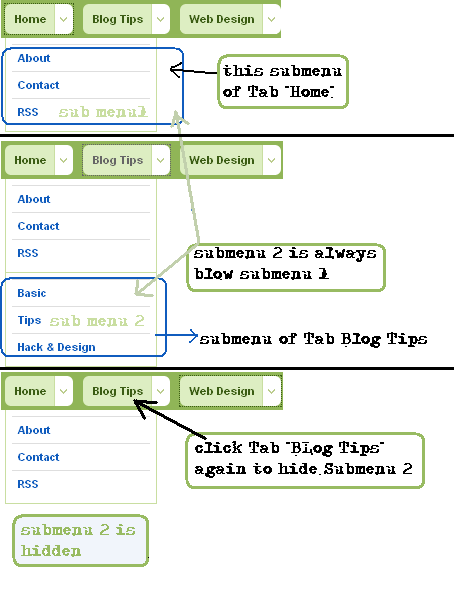
Menu sổ dọc dạng tab - Click to Hide/Show (not Hover)

[FD's BlOg] - Bổ xung thêm vào kho nằm menu sổ dọc là menu dạng tab, với tác động click chuột để ẩn họăc hiện các menu con. Do đó các submenu của mainmenu 2 sẽ nằm tiếp bên dưới submenu của mainmenu 1 chứ không bị ẩn đi. Chúng chỉ ẩn đi khi click lại menu chính. Mở rộng hơn của thủ thuật này ta có thể tạo các tab nội dung.

Xem demo ở đây : http://data.fandung.com/blog/demo/menuselect/index.html

Đầu tiên down gói này về : menuselect.rar (trong gói gồm : file ảnh, file demo, file CSS. file java)
- Sau đó up 2 file ảnh(lm.png, rm.png) lên host để chèn vào code CSS.

☼ Bây giờ bắt đầu chèn code CSS và code Java:
1. Đăng nhập blog
2. Vào bố cục (Layout)
3. Vào Chỉnh sửa code HTML (Edit code HTML)
4. Chèn đọan code java vào sau dòng <head> (hoặc trước dòng </head>)
<script src="http://lehoanganh.googlecode.com/files/show_layer.js"></script>
Bạn nên upload file show_layer.js trong gói menuselect.rar phía trên sang host riêng của bạn để tránh bị mất, hay lỗi sau này.

5. Tiếp đến tìm dòng ]]></b:skin> và chèn code CSS bên dưới lên trên nó:
#middlebar{
font-size:11px;
color:#3b5d14;
background:#90b557;
font-weight:bold;
padding:4px;
height:30px;
}
#middlebar .menu li {
background:url(lm.png) left top no-repeat;
height:30px;
float:left;
margin-right:10px;
}
#middlebar .menu li a{
color:#3b5d14;
text-decoration:none;
padding:0 10px;
height:30px;
line-height:30px;
display:block;
float:left;
padding:0 26px 0 10px;
background:url(rm.png) right top no-repeat;
}
#middlebar .menu li a:hover{
color:#666666;
}
#middlebar ul .submenu {
border:solid 1px #c9dea1;
border-top:none;
background:#FFFFFF;
position: relative;
top: 4px;
width:150px;
padding:6px 0;
clear:both;
z-index:2;
display:none;
}
#middlebar ul .submenu li{
background:none;
display:block;
float:none;
margin:0 6px;
border:0;
height:auto;
line-height:normal;
border-top:solid 1px #DEDEDE;
}
#middlebar .submenu li a{
background:none;
display:block;
float:none;
padding:6px 6px;
margin:0;
border:0;
height:auto;
color:#105cbe;
line-height:normal;
}
#middlebar .submenu li a:hover{
background:#e3edef;
}
- Thay các code màu xanh (link ảnh) bằng link mà bạn đã up lên host.

6. Save template.
7. Tạo 1 widget HTML/Java và chèn code HTML vào bên dưới:
<div id="middlebar">

<ul class="menu">
<li><a href="#" onclick="javascript:showlayer('sm_1')">Home</a></li>
<li><a href="#" onclick="javascript:showlayer('sm_2')">Blog Tips</a></li>
<li><a href="#" onclick="javascript:showlayer('sm_3')">Web Design</a></li>

<ul class="submenu" id="sm_1">
<li><a href="asd">About</a></li>
<li><a href="asd">Contact </a></li>
<li><a href="asd">RSS</a></li>
</ul>

<ul class="submenu" id="sm_2">
<li><a href="asd">Basic</a></li>
<li><a href="asd">Tips</a></li>
<li><a href="asd">Hack & Design</a></li>
</ul>

<ul class="submenu" id="sm_3">
<li><a href="asd">HTML</a></li>
<li><a href="asd">CSS</a></li>
<li><a href="asd">Java</a></li>
</ul>
</ul>
</div>
8. Save widget.

Have fun!!!

Xem tiếp

Chỉnh sửa Footer của bài viết

[FD's BlOg] - Footer của bài viết có chứa tiện ích như : Người đăng, thời gian post bài, nhãn comment... Các bạn có thể chỉnh sửa theo ý mình cho blog của bạn.Việc chỉnh sửa có thể làm như cách sau : vào layout (Bố cục)-> Tìm đến tiện ích "Bài đăng trên blog" và click vào Edit(chỉnh sửa) -> và một hộp thọai hiện ra, và bạn có thể chỉnh sửa theo ý mình (xem hình bên dưới) :

Bây giờ bắt đầu chỉnh sửa chi tiết
1. Tên tác giả (người đăng bài viết)
- Để thay đổi tên người đăng bài viết bạn làm như sau : Vào Bảng điều khiển -> Chỉnh sửa Hồ sơ -> Tên Hiển thị -> Thay Đổi Tên và lưu lại.
- Tuy nhiên bạn muốn hiển thị với tên khác, bạn có thể chỉnh sửa trong template. Để làm điều này, bạn vào Bố cục (layout) -> Chỉnh sửa code HTML -> Chọn mở rộng tiện ích -> tìm đến dòng code sau :

<p class='post-footer-line post-footer-line-1'>
<span class='post-author'>
<b:if cond='data:top.showAuthor'>
<data:top.authorLabel/> <data:post.author/>
</b:if>
</span>
Xóa dòng code màu đỏ và thay bằng tên bạn muốn hiển thị, ví dụ nickname của bạn. Và bạn cũng có thể thay tên tác giả bằng hình ảnh : - để làm điều này, bạn làm tương tự như trên, và cũng xóa dòng code màu đỏ và thay bằng đọan code bên dưới :
<a href="{URL OF YOURBLOG}"><img src="{link hình ảnh}" /></a>
2. Thay đổi Chữ "Nhãn" dưới bài đăng theo ý mình:
- Các nhãn được chỉ định dưới bài viết thường được bắt đầu bằng thuật ngữ "Nhãn (Labels)". Nếu bạn muốn thay đổi nó theo ý mình, ví dụ như thay bằng "Thể Loại"... - Để làm được thủ thuật này, bạn làm các bước sau: + Vào Bố cục + Vào chỉnh sửa code HTML + Nhấn chọn Mở Rộng tiện ích + Tìm đến đọan code sau:
<p class='post-footer-line post-footer-line-2'>
<span class='post-labels'>
<b:if cond='data:post.labels'>
<data:postLabelsLabel/>
<b:loop values='data:post.labels' var='label'>
<a expr:href='data:label.url' rel='tag'><data:label.name/></a><b:if cond='data:label.isLast != "true"'>,</b:if>
</b:loop>
</b:if>
- Xóa dòng code màu đỏ và thay thế bằng 1 chứ khác theo ý bạn, ví dụ : Thể Loại
Hoặc cũng có thể thay thế nó bằng hình ảnh :
- Tương tự như trên, xóa đọan code màu đỏ và thay bằng đọan code bên dưới:
<img src="URL OF IMAGE " alt="BLOG TITLE" />
3. Đưa dòng Footer ở phía dưới bài viết lên trên, nằm ngày dưới tiêu đề bài viết 
- Đôi khi người đọc sẽ thấy hứng thú hơn với việc đưa dòng footer của bài viết lên trên. Để làm điều này, bạn vào Chỉnh sửa code HTML -> Chọn mở rộng tiện ích -> tìm đến dòng code sau:
<span class='post-author'>
<b:if cond='data:top.showAuthor'>
<data:top.authorLabel/> <data:post.author/>
</b:if>
</span>
và cắt tất cả đọan code trên và dán vào ngay sau dòng code bên dưới :
<div class='post-body'>

Have fun!!!

Xem tiếp

Sử dụng Google Codes để lưu trữ fife


(Trích Minh Mèo Blog)
Một trong những phương pháp tăng tốc Website của bạn là giảm thiểu số lượng files, hình ảnh tải trực tiếp từ host càng nhiều càng tốt. Giảm không có nghĩa là xóa các files đó đi, mà lưu trữ nó ở một hosting khác trung gian. Nhờ đó, khách truy cập sẽ nhanh hơn và hạn chế rất lớn việc overload tài nguyên máy chủ (cpu,ram,..). Việc này càng cần pải thực hiện khi đa phần chúng ta sử dụng shared hosting – bị giới hạn 1 lượng CPU, Ram,.. nhất định.

Hướng dẫn đăng ký & sử dụng:

1.Đăng ký tài khoản Google (gmail, google adsense,….)
2.Truy cập Google Code Project Hosting
3.Điền vào form đăng ký. Ô Version control systemSource code license thì tùy bạn lựa chọn. Dùng cho nhu cầu cá nhân thì không cần quan tâm.
4.Creat Project.

Sau đó, bạn sẽ có 1 trang tương tự như: https://code.google.com/p/lehoanganh/
Nhấn vào Tab Downloads >>> New download. Rồi lựa chọn files cần upload (không quá 100 MB)
Upload xong, bạn có thấy đường link tải files bạn vừa up.
Việc còn lại là gì thì tự bạn biết rồi đấy!

Bạn hoàn toàn yên tâm vì việc “lợi dụng” này không vi phạm quy định của Google Code. Chúc mừng vì bạn là 1 trong nhiều người may mắn đọc bài này.

Xem tiếp

Tối ưu thẻ Title của Blogspot cho Search Engine


Bài viết sẽ hướng dẫn các bạn điều chỉnh thẻ Title trong Blogspot để blogspot của bạn được Máy tìm kiếm “yêu quý” hơn. Mặc định thì thẻ title trong blogspot chưa được tối ưu cho máy tìm kiếm. Thẻ Title (Title Tag) có cấu trúc như sau: Tên Blog : Tựa đề của bài viết. Điều này hoàn toàn không phù hợp với các máy tìm kiếm phổ biến như Google, Yahoo,.. vì những máy tìm kiếm này rất coi trọng những từ đầu tiên trong Title.

1. Đăng nhập tài khoản Blogger.com. Vào Thiết kế > Chỉnh sửa HTML
2. Sao lưu template cũ để tránh sau này gặp lỗi bạn còn có thể khôi phục được.
3. Tìm đoạn sau:
<title><data:blog.pageTitle/></title>
Thay thế bằng đoạn code sau :
<b:if cond='data:blog.pageType == &quot;item&quot;'>
<title><data:blog.pageName/> | <data:blog.title/></title>
<b:else/>
<title><data:blog.pageTitle/></title>
</b:if>
4. Bấm "Lưu Lại" để lưu lại và nhấn View Blog, vào 1 bài nào đó để xem thành quả.

Have fun!!!

Xem tiếp

Tạo trang mục lục bài viết theo nhãn với hiệu ứng đàn xếp

(Trích từ http://www.bloggerism.tk/)


Đối với các blogspot chứa rất nhiều bài viết thì mục lục bài viết sẽ rất dài và như thế sẽ gây khó khăn cho người đọc khi tìm bài viết. Hiệu ứng đàn xếp giúp cho mục lục bài viết trở nên gọn gàng hơn. Abu Farhan đã áp dụng hiệu ứng đàn xếp cho mục lục bài viết (Table of Content with Accordion) tuy nhiên có một điểm khiến nhiều blogger không thích trong tiện ích này lại là liên kết quảng cáo cho Abu Farhan (liên kết Widget by Abu Farhan).   Tôi nhận thấy thủ thuật này khá hay song vẫn trăn trở làm thế nào để áp dụng cho Blogger Việt Nam một cách hoàn hảo. Chỉ có một cách là tìm cách ẩn đi liên kết quảng cáo cho Abu Farhan. Người ta thường nói, hữu xạ tự nhiên hương, cho nên việc xóa đi liên kết quảng cáo này là điều có thể chấp nhận được. Đây là Demo của Abu Farhan. Và đây là Demo của tôi. Nếu bạn thích tạo trang mục lục với hiệu ứng đàn xếp do tôi điều chỉnh thì hãy thực hiện như sau. Đặt toàn bộ đoạn code dưới đây vào một trang item hay trang tĩnh (static page) ở chế độ chỉnh sửa HTML.

<style type='text/css'>
.judul-label{
background-color:#E5ECF9;
font-weight:bold;
line-height:1.4em;
margin-bottom:5px;
overflow:hidden;
white-space:nowrap;
vertical-align: baseline;
margin: 0 2px;
outline: none;
cursor: pointer;
text-decoration: none;
font: 14px/100% Arial, Helvetica, sans-serif;
padding: .5em 2em .55em;
text-shadow: 0 1px 1px rgba(0,0,0,.3);
-webkit-border-radius: .5em;
-moz-border-radius: .5em;
border-radius: .5em;
-webkit-box-shadow: 0 1px 2px rgba(0,0,0,.2);
-moz-box-shadow: 1px 1px 4px #AAAAAA;
box-shadow: 0 1px 2px rgba(0,0,0,.2);
color: #e9e9e9;
border: 2px solid white !important;
background: #6e6e6e;
background: -webkit-gradient(linear, left top, left bottom, from(#888), to(#575757));
background: -moz-linear-gradient(top, #888, #575757);
filter: progid:DXImageTransform.Microsoft.gradient(startColorstr='#888888', endColorstr='#575757');
}
.data-list{
line-height:1.5em;
margin-left:5px;
margin-right:5px;
padding-left:15px;
padding-right:5px;
white-space:nowrap;
text-align:left;
font-family:"Arial",sans-serif;
font-size:12px;
}
.list-ganjil{
background-color:#F6F6F6;
}
.headactive{
color: #fef4e9;
border: 2px solid white !important;
background: #f78d1d;
background: -webkit-gradient(linear, left top, left bottom, from(#faa51a), to(#f47a20));
background: -moz-linear-gradient(top, #faa51a, #f47a20);
filter: progid:DXImageTransform.Microsoft.gradient(startColorstr='#faa51a', endColorstr='#f47a20');
}
.post-footer, #blog-pager, #comments,#disqus_thread{display:none;}
h3.title-header {float:center;text-align:center;font-size:15px}
</style>
<script src="http://hacodeproject.googlecode.com/files/bloggertocaccordion.js"></script>
<script src="http://huynh-nhat-ha.blogspot.com/feeds/posts/summary?max-results=1000&amp;alt=json-in-script&amp;callback=loadtoc"></script>
<script type="text/javascript">
var accToc=true;
</script>
<script src="http://hacodeproject.googlecode.com/files/accordion-pack.js" type="text/javascript"></script>
Bạn cần thay huynh-nhat-ha thành tên blogspot của bạn

Xem tiếp

Tạo form đăng nhập cho Blogger

(Trích blog Noct-land)
Bài viết này sẽ hướng dẫn bạn làm một form đăng nhập (Login Form) trên blog với phong cách của Wordpress. Như vậy sẽ tiết kiệm thời gian cho độc giả khi họ muốn để lại nhận xét kèm avatar trên blog của bạn mà quên chưa đăng nhập, thay vì phải gõ địa chỉ trang chủ của Blogger.
Đăng nhập vào Blogger, vào phần "Thiết kế" --> "Chỉnh sửa HTML"
Chèn đoạn code sau phía trên thẻ </b:skin>:


#slide-panel{background-color:#000;border-bottom:2px solid #838383;display:none;height:80px;margin:auto;padding-top:20px}
.slide{width:950px;margin:auto}
.btn-slide:link,.btn-slide:visited{color:#fff;float:right;display:block;font-size:14px;text-transform:uppercase;font-weight:bold;height:28px;padding:3px 0 3px 0;line-height:28px;text-align:center;text-decoration:none;width:80px;font-family:Arial;background:#000;margin-top:-2px}
.loginform{width:950px;margin:0 auto;color:#999;font-family:Arial,Helvetica,sans-serif}
.formdetails{color:#FFF;font-size:12px;padding:5px}
.formdetails input{border:none;padding:2px 5px;background-color:#EFEFEF}
.loginregister{color:#999;padding:5px}
.loginregister a:link,.loginregister a:visited{color:#90fff6;font-size:12px}
.loginregister a:hover{color:#fff}
.loginform h2{padding:10px 10px 10px 0;font-size:18px;font-weight:normal;text-transform:uppercase}
.loginform ul li{display:inline}
.loginform ul li a:link,.loginform ul li a:visited{color:#FFF;font-size:12px;text-decoration:underline}
input#signIn{color:#fff;background:url(https://blogger.googleusercontent.com/img/b/R29vZ2xl/AVvXsEgQS8HKDUWIBtmoYLpumlewRu7-VkEXz5zWiDVhGoFYqvGnagCofvE-x9M104r4mMkGfHPtvVuxWi50PDM1lhPtkNU1ggHsDns8UDmWTqOFOQ2zgAvqBxwLRn196H8FB3U3p0yfTkYoIMI/) no-repeat;width:94px;height:25px;cursor:pointer;padding-bottom:5px}
input#Email,input#Passwd{background:#414141;color:#fff}
input:focus#Email,input:focus#Passwd{background:#545454}
Tiếp theo, chèn đoạn code sau ngay bên dưới </head>:

<script src='http://ajax.googleapis.com/ajax/libs/jquery/1.4.2/jquery.min.js' type='text/javascript'/>
<script type='text/javascript'>
$(document).ready(function(){$(&quot;.btn-slide&quot;).click(function(){$(&quot;#slide-panel&quot;).slideToggle(&quot;slow&quot;);});});
</script>

<div id='slide-panel'><div class='loginform'><div class='formdetails'>
<form action='https://www.google.com/accounts/ServiceLogin?service=blogger&amp;continue=https%3A%2F%2Fwww.blogger.com%2Floginz%3Fd%3Dhttp%253A%252F%252Fwww.blogger.com%252Fhome%26a%3DADD_SERVICE_FLAG&amp;passive=true&amp;alinsu=0&amp;aplinsu=0&amp;alwf=true&amp;ltmpl=start&amp;skipvpage=true&amp;rm=false&amp;showra=1&amp;fpui=2&amp;naui=8#s01' method='post'>

<label for='log'>Username : </label><input id='Email' name='Email' size='20' type='text'/>

<label for='pwd'>Password : </label><input id='Passwd' name='Passwd' size='20' type='password'/>

<input id='signIn' name='signIn' type='submit' value='Đăng nhập'/>

<label for='rememberme'><input checked='checked' id='rememberme' name='rememberme' type='checkbox' value='forever'/> Ghi nhớ</label>
</form></div>

<div class='loginregister'>
<a href='https://www.blogger.com/signup.g' target='_blank'>Đăng kí­</a> | <a href='http://www.blogger.com/forgot.g' target='_blank'>Quên mật khẩu ?</a>
</div></div></div>

<div class='slide'><a class='btn-slide' href='#'>Login </a></div>
Bấm "Lưu" lại và xem kết quả nhé.

Have fun!!!

Xem tiếp

Tạo hiệu ứng đẹp cho tiêu đề của blog

Giới thiệu với các bạn một số hiệu ứng flash đẹp dùng để trang trí cho tiêu đề blog (banner) thay cho những hình ảnh tĩnh nhàm chán của giao diện mặc định của blog. Bài viết này được tham khảo từ blog dunghennessy và chỉnh sửa lại để các bạn tiện tham khảo.
Các bạn có thể tham khảo trước các mẫu rồi chọn cho mình 1 mẫu, hoặc có thể ghép chung một số mẫu với nhau, sẽ thấy hiệu ứng đẹp mắt.
Ghi chú: Bấm vào nút "Xem thử" để tham khảo, bấm lần nữa để thu cho gọn lại, sau khi chọn cho mình 1 mẫu, các bạn lưu tiện ích lại và kéo-thả nó lên đầu trang, bấm "Lưu" một lần nữa.
Mẫu số 1:


Code chèn vào JavaScript/HTML:
 <embed allowscriptaccess="sameDomain" bgcolor="#ffffff" height="120" id="menu" name="menu" quality="high" src="http://imgfree.21cn.com/free/flash/100.swf" style="position: absolute; top: 0px; width: 780px; z-index: 1;" type="application/x-shockwave-flash" width="900" wmode="transparent"></embed> 
Mẫu số 2:


Code chèn vào JavaScript/HTML:
  <embed allowscriptaccess="sameDomain" bgcolor="#ffffff" height="120" id="menu" name="menu" quality="high" src="http://imgfree.21cn.com/free/flash/3.swf" style="position: absolute; top: 0px; width: 780px; z-index: 1;" type="application/x-shockwave-flash" width="900" wmode="transparent"></embed>  
Mẫu số 3:


Code chèn vào JavaScript/HTML:
  <embed type="application/x-shockwave-flash" src="http://imgfree.21cn.com/free/flash/4.swf" style="position:absolute;Z-INDEX: 1;width:780px;top:0px;"  id="menu" name="menu" bgcolor="#ffffff"  quality="high" allowscriptaccess="sameDomain" wmode="transparent" height="120" width="900"></embed>  
Mẫu số 4:


Code chèn vào JavaScript/HTML:
  <embed type="application/x-shockwave-flash" src="http://imgfree.21cn.com/free/flash/5.swf" style="position:absolute;Z-INDEX: 1;width:780px;top:0px;"  id="menu" name="menu" bgcolor="#ffffff"  quality="high" allowscriptaccess="sameDomain" wmode="transparent" height="120" width="900"></embed> 
Mẫu số 5:


Code chèn vào JavaScript/HTML:
  <embed type="application/x-shockwave-flash" src="http://imgfree.21cn.com/free/flash/6.swf" style="position:absolute;Z-INDEX: 1;width:780px;top:0px;"  id="menu" name="menu" bgcolor="#ffffff"  quality="high" allowscriptaccess="sameDomain" wmode="transparent" height="120" width="900"></embed> 
Mẫu số 6:


Code chèn vào JavaScript/HTML:
  <embed type="application/x-shockwave-flash" src="http://imgfree.21cn.com/free/flash/7.swf" style="position:absolute;Z-INDEX: 1;width:780px;top:0px;"  id="menu" name="menu" bgcolor="#ffffff"  quality="high" allowscriptaccess="sameDomain" wmode="transparent" height="120" width="900"></embed> 

Have fun!!!
(Trích dunghennessy)

Xem tiếp

Mở liên kết ở một tab mới trong trình duyệt web

Thông thường, nếu muốn người đọc không rời khỏi blog của mình khi click vào một liên kết bất kì thì chúng ta thường thêm thuộc tính target="_blank" trong link. Cách này có vẻ thủ công nên hơi bất tiện khi thực hiện cho hàng loạt liên kết trên blog. Có một số thủ thuật giúp mở tất cả link ở cửa sổ mới nhưng nhìn chung đều dựa vào javascript và chưa cơ động lắm khi muốn tùy biến. Có một cách làm khác không sử dụng javascript mà dùng chính thuộc tính base trong HTML. Chèn đoạn sau bên dưới thẻ <head> trong "Thiết kế"-->"Chỉnh sửa HTML":

<base target='_blank'/>
Bấm vào nút "Lưu mẫu" và kể từ lúc này tất cả các link trong trang blog khi ta nhấp vào thì đều mở ra 1 tab mới hay cửa sổ mới hết.

Nếu muốn mở 1 link mới trong các trang đọc bài thì ta chèn code này :


<b:if cond='data:blog.pageType == &quot;item&quot;'>
<base target='_blank'/>
</b:if>


Have fun!
(Trích : noct-land)

Xem tiếp

Sao lưu toàn bộ blogspot

Một công việc mà bạn nên làm thường xuyên sau 1 thời gian các bài viết ngày càng nhiều, nhằm tránh tình trạng bạn bấm nhầm nút xóa blog, hoặc trang blog bị trục trặc, lúc này bạn có thể lấy dữ liệu backup này để tạm chuyển qua blog khác, hoặc backup lại blog của bạn.

Đầu tiên, bạn vào Bản điều khiển của blog.


Bấm vào nút "Cài đặt" trang blog sẽ chuyển qua phần Cài đặt - Cơ bản


Tiếp theo đó, bạn bấm chọn vào nút "Xuất blog"

Trang web sẽ chuyển qua giao diện như trên. Bạn chỉ việc bấm vào "TẢI XUỐNG BLOG" và chọn nơi lưu trữ file backup này, để sau này cần dùng đến. Khi muốn backup lại thì bạn chọn vào nút "Nhập blog" phía trên.

Have fun

Xem tiếp

Cách nhanh nhất để web, blog xuất hiện trên Google


Một trong những vấn đề đầu tiên mà ai cũng phải đối mặt khi bắt đầu làm web, blog đó là website/blog của bạn không có ai biết đến, bạn không có một liên kết nào và website/blog của bạn không xuất hiện trên các search engine.
Hôm nay Misao sẽ giới thiệu với các bạn một số cách giúp website/blog mới làm của các bạn nhanh chóng xuất hiện trên Google.


1) Đăng kí địa chỉ Website của bạn với Google


Đây không phải là cách nhanh nhất để được google index nhưng nó an toàn và chắc chắn. Google không thể index website của bạn nếu nó không biết đến sự tồn tại của website đó.
Tất nhiên Google không đảm bảo rằng nó sẽ index tất cả các URL đã đăng kí nhưng đừng vì thế mà bỏ cuộc. Tuy nhiên bạn cần lưu ý rằng chỉ đăng kí 1 URL mỗi domain thôi nhé (thường là trang chủ) vì nếu không bạn sẽ bị coi là spam. Google’s crawlers sẽ tự động tìm các trang khác trong website của bạn thông qua internal links.
Đây là link để bạn đăng kí website với Google:
www.google.com/addurl
Yahoo cũng có tính năng tương tự:
search.yahoo.com/info/submit.html
Bing cũng vậy:
bing.com/docs/submit.aspx


2) Đăng kí XML sitemap


Sẽ mất một thời gian khá lâu để Google có thể index tất cả các trang trong 1 website chỉ bằng cách lần theo các liên kết. Website càng lớn thì thời gian càng lâu. Những trang càng ở sâu thì càng khó được index vì phải sau vài lần mò mẫm thì Google mới có thể index được chúng. Tuy nhiên bạn có thể giải quyết vẫn đề này bằng cách sử dụng XML Sitemap. Nói nôm na là bản đồ website của bạn.
XML sitemap là một file text được lưu dưới định dạng XML. Trong đó nó liệt kê tất cả những URLs có trong website của bạn. Cấu trúc XML sitemap rất đơn giản do đó bạn có thể làm nó bằng tay hoặc tự động bằng công cụ XML sitemap generator. Chuẩn XML sitemap được hỗ trợ bởi Google, Yahoo! và Microsoft Bing do đó một file sitemap có thể dùng cho cả 3 công cụ tìm kiếm trên.
Sau khi đã tạo sitemap cho website, bạn cần đăng kí nó với các công cụ tìm kiếm. Để làm được điều đó với Google, bạn cần đăng kí một tài khoản tại Google Webmaster Tools. Trong Google Webmaster Tools, bạn sẽ thấy rất nhiều thông tin giá trị về website của mình. Vd: thứ hạng, thời gian ghé thăm của google bot…v.v
Tương tự với Yahoo!, bạn có thể đăng kí sitemap của mình thông qua Yahoo! Site Explorer.
Microsoft Bing cũng vậy, bạn có thể vào trang Bing Webmaster để đăng kí sitemap.


3) Gửi bài lên các Social Bookmarking:


Điều này đã được Misao thử nghiệm và kết quả cho thấy website của bạn sẽ được index rất nhanh nếu bài viết của bạn được đăng lên các social bookmarking lớn như Digg.com, Mixx.com, Reddit.com. Đặc biệt nếu nó được đưa lên front page thì kết quả còn tuyệt vời hơn nữa. Không những website của bạn được index nhanh chóng mà bạn còn nhận được vô số khách viếng thăm, nhiều đến mức có thể làm sập website của bạn trong thời gian ngắn. Do đó hãy chuẩn bị sẵn sàng.
Tuy nhiên các trang trên lại không chấp nhận các bài viết bằng tiếng Việt nên các bạn cần lưu ý khi gửi bài. Nếu bài viết của các bạn bằng tiếng Việt các bạn có thể gửi lên các trang social bookmarking Việt  Nam như:
- Mottramdo.com
- Linkhay.com
- Tagvn.com
- Vietkicks.com
- ishare.vn
- Buzz.vn


4) Các liên kết chất lượng cao:


Một trong những cách để đẩy nhanh tốc độ index trang web của bạn đó là kiếm được càng nhiều liên kết chất lượng cao càng tốt. Nếu bạn quen ai đó đang sở hữu một website hoặc blog nổi tiếng bạn có thể nhờ họ đặt link tới website của bạn. Liên kết đến từ những website có thứ hạng cao sẽ khiến trang web của bạn được  Google để ý nhiều hơn. Do đó hãy xây dựng cho mình một chiến lược kiếm backlinks thật tốt. Ngoài ra hãy dành thời gian viết những bài viết bổ ích, thú vị cho website của bạn vì chỉ có những bài viết chất lượng cao mới thu hút được liên kết từ các website khác cũng như người dùng sẽ có lí do để quay lại lần sau.
Nếu ở Việt Nam, bạn có thể post bài ở một số diễn đàn lớn như DDTH.com, Gamevn.com, Zing.vn…v.v kèm liên kết tới website của bạn ở cuối bài viết. Đảm bảo chỉ sau vài giờ là bài viết đó sẽ xuất hiện trên Google.
Chúc các bạn thành công trong việc đưa website/blog của mình lên Google!


(Theo misaoblog.com)

Xem tiếp

Thay đổi màu của link khi rê chuột lên

Với Script này sẽ tạo ra hiệu ứng thay đổi màu chữ liên tục của link chứa liên kết khi ta rê chuột vào. Script này hiển thị gần 10 màu sắc khác nhau khi ta rê chuột vào.

Hình ảnh minh họa:

Để làm việc này, rất đơn giản:
1. Đăng nhập blog
2. Vào Chỉnh sửa code HTML
3. Copy đọan Script bên dưới vào ngay bên dưới thẻ mở <head>

<script src='http://rias.techno.wizard.googlepages.com/rainbow2.js'/>


4. Save template.

Lưu ý: về việc sử dụng link trực tiếp của đọan Script trên, có thể nó sẽ không hiển thị được, khi đó là do hết băng thông, vì thế nếu ai có host riêng, hãy up lên host của mình rồi gắn link đó vào, hoặc up trực tiếp đọan Script đó lên blog(web) của mình.

(Theo fandung.com)

Xem tiếp

HIển thị ngày tháng tiếng Việt trên blog


Code này có tác dụng hiển thị ngày tháng bằng tiếng Việt trên blog của bạn. Hình minh họa này mình đặt ở footer của trang blog
Tạo 1 Gadget HTML/JavarScript và dán đoạn code bên dưới vào:

Have fun!


Xem tiếp

Cách tối ưu hoa từ khóa tìm kiếm

11 cách để tối ưu hóa từ khóa tìm kiếm mà không làm ảnh hưởng đến nội dung

Một trong những phần quan trọng nhất để xây dựng bộ máy tìm kiếm với bậc xếp hạng cao và lưu lượng truy cập lớn là dựa vào quá trình xây dựng từ khóa tìm kiếm. Trong những khoảng thời gian trước kia của các SEO, họ hoàn toàn có thể đơn giản hóa các tiêu chí của website với những từ khóa tìm kiếm có giá trị cao, và phần còn lại là nhiệm vụ của các bộ máy tìm kiếm – chúng sẽ giúp bạn tăng thứ hạng website lên đến mức cao nhất có thể.

Xem tiếp

Hình nền cho blog

(Theo www.thuthuatblog.com)


Nhiều bạn hỏi tôi chèn hình nền như thế nào? Cách dưới đây tôi hướng dẫn bạn chèn hình nền vào blog. Trước tiên bạn phải có hình nền sẳn. Nếu bạn là dân chuyên về đồ họa, có thể design cho mình một cái tùy thích. Thông thường bạn có thể chọn hình nền có kích thước nhỏ lặp lại hay một hình đầy đủ toàn màn hình. Theo thống kê, kích thước màn hình 1024x728 được dùng nhiều nhất. Bạn có thể download gói wallpaper 3D chứa nhều ảnh rất đẹp với kích thước này, sau đó đưa GooglePages hay các trang chia sẻ ảnh để lấy liên kết. 


NỀN MÀU

Bạn có thể đổi màu nền cho blog bằng cách vào Template | Fonts and Color. Trong khung nhỏ phía bên trái, bạn chọn Page Background Color và chọn màu mình muốn.

Bạn có thể sửa lại màu nền trong đây nếu bạn biết mã màu.

background-color:#E31122;


HÌNH NỀN CHO HEADER
 (Xem chi tiết).

HÌNH NỀN CHO SIDEBAR

Để chèn hình nền cho sidebar bạn vào Template | Edit HTML, kéo thanh trượt xuống phía dưới tìm cho được đoạn mã và chèn bên như bên dưới:

#sidebar-wrapper {
 background-image: url(LIÊN KẾT ĐẾN HÌNH ẢNH);


Trong đó LIÊN KẾT ĐẾN HÌNH ẢNH phải là liên kết đến hình ảnh. Có dạng như: http://www.vidu.com/hinh.jpg

Click SAVE CHANGES để lưu lại. Nếu blog bạn có nhiều sidebar-wrapper, bạn cũng làm tương tự.

HÌNH NỀN CHO MAIN


Tương tự như vậy bạn có thể chèn hình nền cho main-wrapper phía dưới dòng.
#main-wrapper {


HÌNH NỀN CHO TOÀN BỘ TRANG

Tương tự nhưng bạn chèn phía dưới.
body {


HÌNH ẢNH LẶP


Theo mặc định, hình nền của bạn sẽ bị lặp lại tùy thuộc vào kích cở hình cũng như cách bố trí trang và ký tự có trên blog của bạn. Nếu hình ảnh bạn dùng có kích thước nhỏ, cần lặp lại để phủ đầy trang thì quả là tuyệt. Còn ảnh kích thước lớn, không muốn lặp lại thì sao? Bạn chỉ việc thêm đoạn mã này phía dưới dòng liên kết đến ảnh.
background-repeat: no-repeat;


VỊ TRÍ HÌNH NỀN

Nếu bạn cần điều chỉnh vị trí hình nền hãy sử dụng đoạn mã này bên dưới các đoạn mã trên.

background-position: Y X;

Hãy tưởng tượng hệ tọa độ OXY, trong đó:

Y: trục tung, canh dọc.
X: trục hoành, canh ngang.

Giá trị của nó là:

Y: top, center, bottom (đầu, giữa, cuối)
X: left, center, right (trái, giữa, phải)


Ví dụ:

Bạn muốn hình nền nằm phía dưới, góc trái: background-position: bottom left;
Bạn muốn hình nền canh giữa trên: background-position: center center;

CỐ ĐỊNH HÌNH NỀN

Để cố định hình nền bạn đặt dòng sau phía dưới đoạn mã liên kết đến ảnh.

background-attachment: fixed;


TẤT CẢ TRONG MỘT

body {
background-color: #E31122;
background-image: url(LIÊN KẾT ĐẾN HÌNH ẢNH);
background-repeat: no-repeat;
background-position: center center;
background-attachment: fixed;


Hãy xem blog của tôi như là kết quả hiển thị.

Xem tiếp
 
powered by Blogger